选择模式
先用一台手机体验单机回放;需要更多角度时,再连接其他手机。想在一台主控上看各机位回放,可选择专业版。
FanEye不要求复杂校准。让关键场地线保持在画面里,比赛中保留最近画面,出现争议时再进入回放。
先用一台手机体验单机回放;需要更多角度时,再连接其他手机。想在一台主控上看各机位回放,可选择专业版。
优先覆盖容易产生争议的边线或底线,固定支架并避开遮挡。
最近画面在各拍摄手机本地循环保留;专业版独立主控负责控制和查看,不拍摄。
争议出现后,由主控手机发起挑战,进入刚才的回放片段。
先前后跳转找到大致位置,再一帧一帧看落地前后的画面;需要时放大落点附近。在线房间在各拍摄手机上看回放;专业版可在独立主控上选择机位、查看它的回放。
参与者共同确认后返回比赛;需要时把一小段慢动作保存到相册,留作参考。所有手机版本支持且保持连接时,也可由主控一起暂停休息、继续比赛。
FanEye当前不自动识别落点、不自动判定IN或OUT。不同机位、光线、距离和遮挡都会影响画面,建议保留原始视角共同复核。
在App Store查看FanEye留一台手机专门控制比赛,其他手机负责拍摄。下面用专业版的实际界面,说明在哪里选择主控、怎样确认机位已经加入。
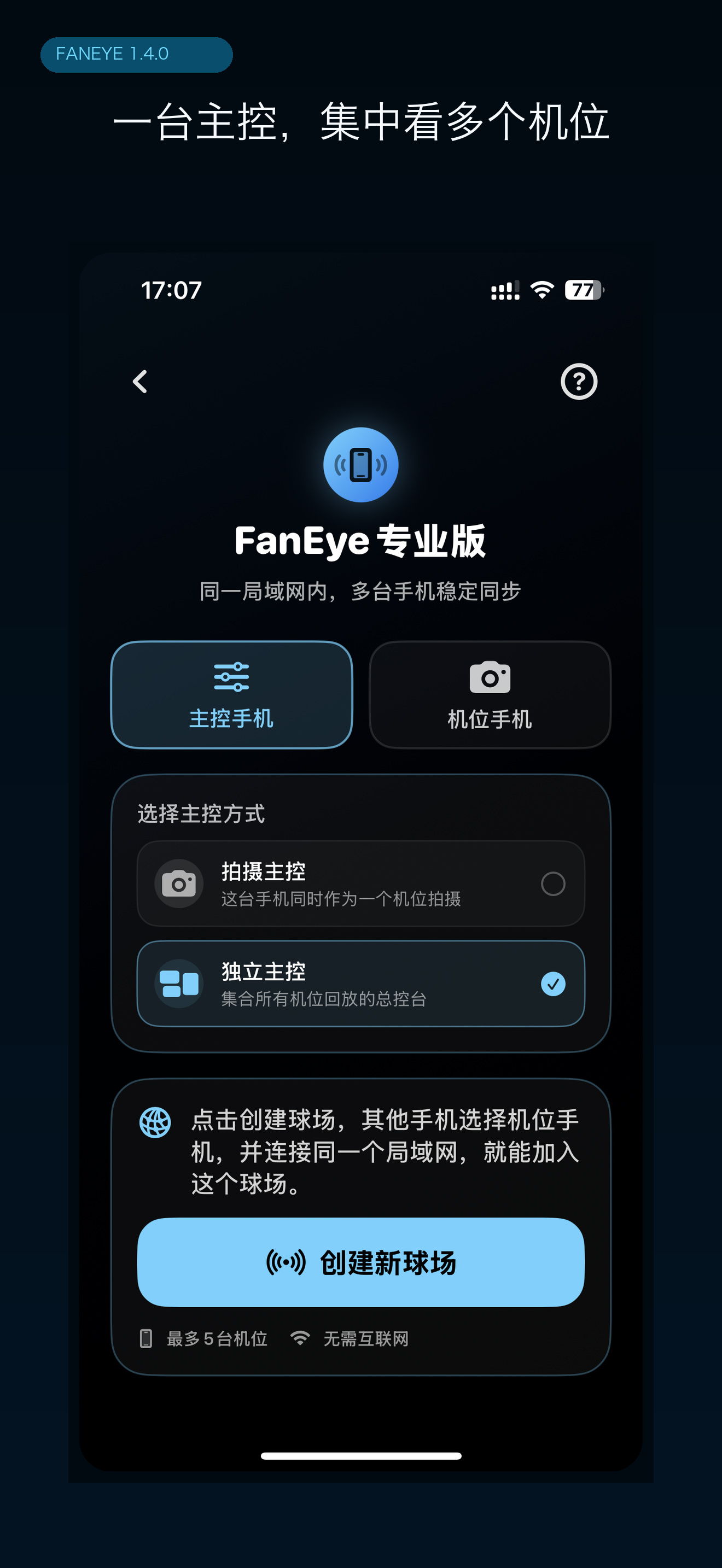
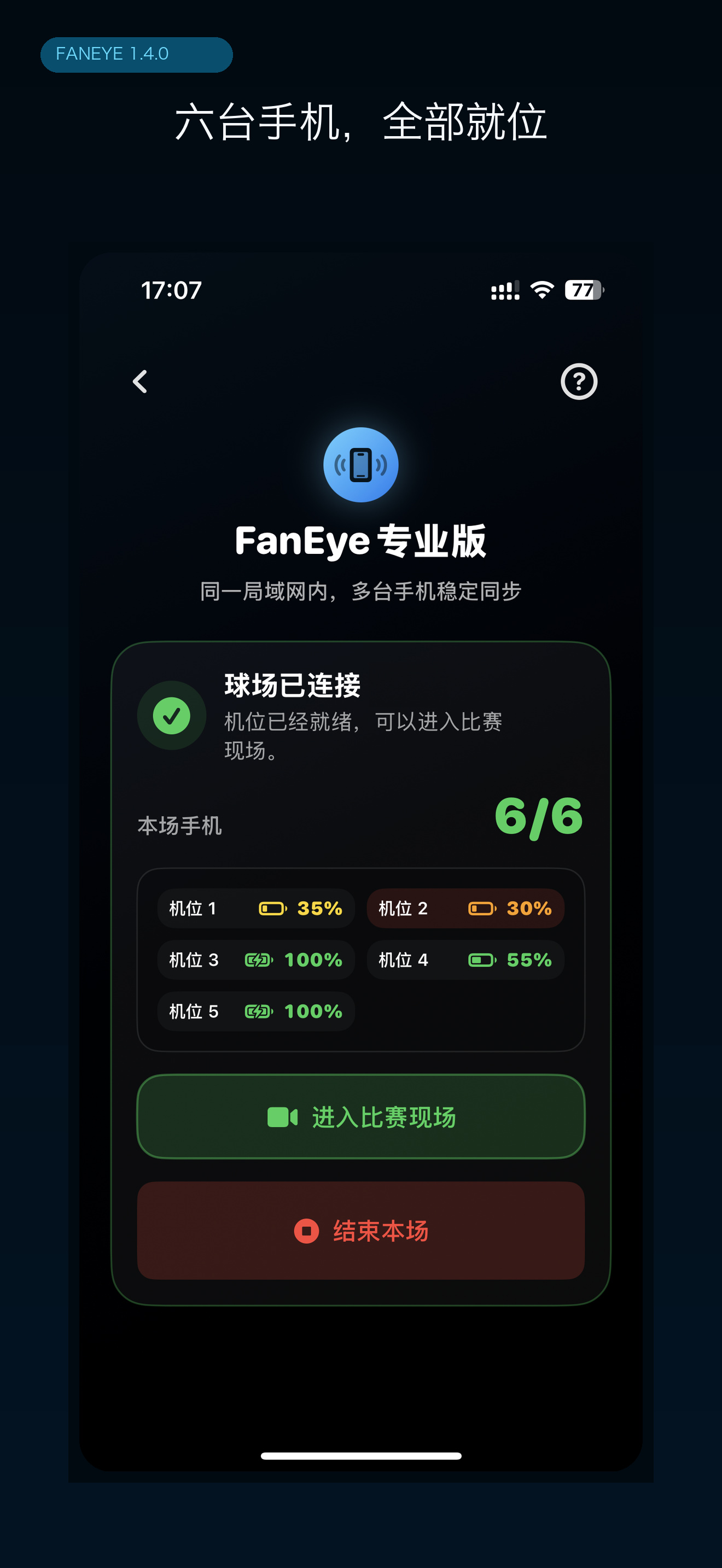
图中本地连接不需要互联网;购买、恢复购买或确认订阅状态仍可能需要联网。图片中的临时球场码已在原宣传副本中遮挡。